
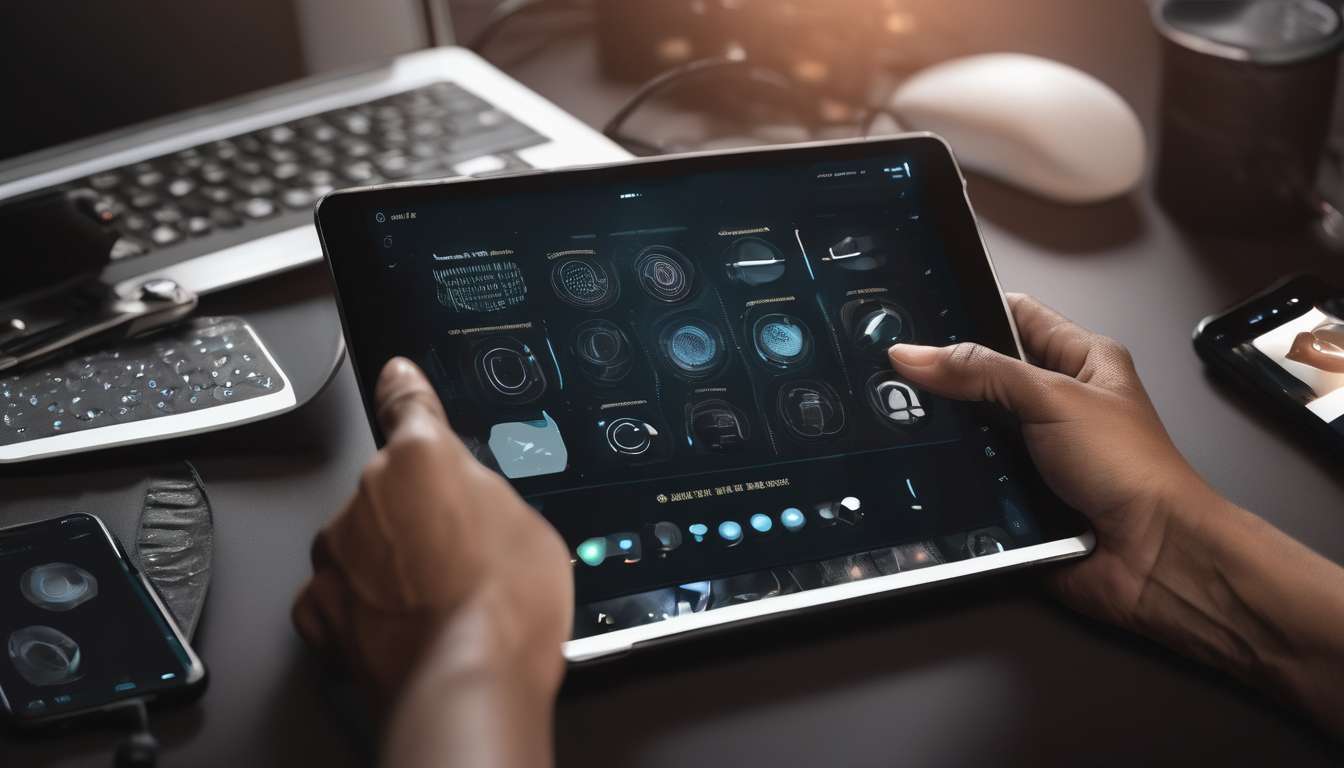
夜遅く、私たちは古いデザインのアダルトブログを開き、読みたい記事にたどり着けず戸惑う場面に出くわします。
ある日、視覚に制限のある友人がサイトの画像説明が欠けているために内容を理解できず、私たちは初めて「使いやすさ」が単なる好みではなく必須であることを痛感しました。
その経験がきっかけで、私たちはアクセシビリティ改善が利用者全員にどれほど大きな変化をもたらすかを調べ始めました。
操作しやすいナビゲーション、読み上げ対応のテキスト、明確なラベルは単に法的要求を満たすだけでなく、滞在時間や信頼性の向上につながります。
本稿では、具体的な改善策と実装の優先順位を示し、私たちのコミュニティがより包摂的で使いやすい環境を築く方法を探ります。
アクセシビリティの重要性
私たちは、すべての読者がコンテンツに等しくアクセスできるように、アクセシビリティを優先します。
アクセシビリティの重要性は単なる技術的義務を超え、私たちのコミュニティが誰も排除しない場であることを示します。
ウェブアクセシビリティを意識することで、訪問者は安心して関わり、信頼が築けます。
画像には適切な代替テキストを付け、意図や感情を正確に伝えるようにしましょう。
- これにより視覚に制約がある人もコンテンツを理解できます。
- 全員が等しく参加できる環境が整います。
操作面ではキーボードナビゲーションを整備して、マウスに頼らずに移動できるようにします。
私たちはこうした配慮が小さな工夫の積み重ねであり、読者の居場所を守ることだと考えています。
実践的で包括的な方針を共有し、誰もが心地よく戻って来られるブログを作りましょう。
視覚サポートの基本
基本的な配慮をまず整える:色のコントラスト、フォントサイズ、拡大機能の確保。
- 読みやすい配色と十分なコントラストは、誰もがコンテンツに参加できる土台です。
- フォントは可変にして、拡大してもレイアウトが壊れないようにします。
- 段落や見出しの間隔を保ち、親しみやすさを作ります。
これらの配慮は、私たちのコミュニティが情報に等しく触れるための実践であり、排除感を減らす効果があります。
画像には必ず代替テキストを付ける。
- 代替テキストは短く具体的に書き、スクリーンリーダー利用者に意味が伝わるようにします。
これにより、視覚情報を補完できます。
リンクやボタンの視認性とフォーカス表示を工夫する。
- リンクやボタンは見やすい色や十分なサイズで配置します。
- キーボード操作時のフォーカスが明確に見えるようにスタイルを用意します。
ウェブアクセシビリティの基本を守ることは、訪問者全員が安心して参加できる場を育てる第一歩です。
キーボード操作の最適化
私たちはすべての操作がキーボードだけで行えるように設計します。
- タブ順やフォーカスの可視化を優先し、キーボードだけでページを理解・操作できることを目標にします。
- リンクやボタンはキーボードナビゲーションで直感的に辿れるようにし、順序は視覚的レイアウトと一致させます。
フォーカスされた要素は明確に見えるようにスタイルを調整します。
- フォーカスリングや境界線、背景色の変化などを用いて、どの要素にフォーカスがあるか一目で分かるようにします。
- フォーカス移動で利用者が迷子にならないよう、フォーカスの遷移(前後関係)を設計します。
フォームやメニューはキーボードだけで操作できるようにします。
- 入力、開閉、送信がキーボードだけで完結することを確認します。
- 必要であれば慎重にショートカットキーを導入し、既存のブラウザ/支援技術のキーバインドと競合しないよう配慮します。
画像や装飾要素には適切な代替テキストを用意します。
- キーボードユーザーや支援技術ユーザーがコンテキストを逃さないよう、意味のある代替テキストを提供します。
- 装飾目的のみの画像は空の代替テキスト(alt="")などで無視されるようにします。
チーム文化としてウェブアクセシビリティを日常化します。
- 利用者同士のつながりを大切にし、キーボードで快適に操作できる設計が歓迎される文化を育てます。
- アクセシビリティをレビュー・テスト工程に組み込み、継続的に改善します。
音声読み上げ対応
私たちはスクリーンリーダーや音声合成でコンテンツが正しく伝わるよう、論理的な文構造と明確なARIAの利用を徹底します。
音声読み上げ対応では、見出しや段落、リストを適切にマークアップして、利用者が流れをつかめるようにしていきます。
私たちはボタンやリンクにわかりやすいラベルを付け、役割や状態をARIAで補強して、スクリーンリーダーが誤解しないようにします。
コミュニティとして、ウェブアクセシビリティの基礎を共有し、誰もが読みやすい設計を目指します。
画像や装飾の扱いについては次の項目で詳述しますが、ここでの方針は以下のとおりです。
- 代替テキスト(alt)は原則としてすべての意味ある画像に付与します。
- 装飾画像は空のalt(alt="")で無視させ、音声で不必要な情報を読み上げさせないようにします。
- 必要に応じて、長い説明は周辺テキストやaria-describedbyで補足します。
キーボードナビゲーションと音声読み上げは連動させると効果的です。
- 操作しやすいフォーカス順(DOM順)を常に確認します。
- フォーカス管理(フォーカスの移動やフォーカストラップ)を適切に実装します。
- キーボードで到達可能なインタラクティブ要素には明確なフォーカススタイルを用意します。
私たちは上記の実践を継続的にレビューし、利用者テストや自動ツールを組み合わせて改善します。
画像代替テキストの書き方
目的:画像ごとに意図と利用シーンを想定し、必要な情報だけを簡潔に記述する。
私たちの目標はウェブアクセシビリティを高めること。 まず画像の役割を分類します。
- 装飾 — 情報を付加しない画像。
- 情報伝達 — コンテンツや意味を伝える画像。
- リンク/操作誘導 — クリックや操作を促す画像(ボタン、リンク先のヒントなど)。
装飾目的の画像はスキップする。
- 対処法:alt="" を使い、スクリーンリーダーに読み上げさせない。
情報を伝える画像には短く具体的な代替テキストを付ける。
- ポイント:冗長を避け、誰が見ても同じ理解が得られる表現を選ぶ。
- 例:単に「女性が笑っている」ではなく、要点を絞った「カメラに向かって笑う女性、背景に木製の椅子」。
リンク画像や操作を促す画像は機能を明記する。
- 対処法:画像が何をするか/どこに移動するかを代替テキストに含める。
- 例:「詳細を見るボタン — 製品ページへ移動」。
実務上の注意点:
- 代替テキストは短く具体的に。
- 視覚的文脈を必要最小限で伝える(余計な装飾説明は避ける)。
- キーボードナビゲーションやスクリーンリーダー利用者にも意味が伝わる表現にする。
呼びかけ:
私たちは互いに助け合いながら、読み上げや操作性が改善されたブログを目指しましょう。
色とコントラスト設計
色とコントラストの適切な設計は、テキストや操作要素を誰にとっても読みやすく、使いやすくします。
私たちは読者の居場所感を大切にしており、色使いはその第一歩です。
コントラスト比はWCAG基準を目安にして、本文と背景の比率を確保しましょう。
リンクやボタンは色だけで区別せず、下線や境界で視覚的手がかりを補います。
色覚多様性を考慮し、情報伝達を色に頼りすぎない設計にします。
- 画像には適切な代替テキストを付けます。
- 色に依存する情報には、テキストでの補足を用意します。
キーボードナビゲーション時にフォーカスが明確に見えるよう、色とアウトラインを調整します。
- フォーカスリングや境界線で視認性を高める。
- 視覚的手がかりが操作の直感性を支えるようにする。
こうした配慮はウェブアクセシビリティ全体を底上げし、コミュニティに居心地の良さをもたらします。
ナビゲーションの整理
ナビゲーションを整理して、訪問者が迷わず目的のコンテンツにたどり着けるようにします。
私たちは共に使いやすさを高めるため、明確なメニュー構造と一貫したラベルを採用します。
主要セクションを優先表示し、不要なリンクは減らして、誰もが居場所を感じられる構成にします。
また、ウェブアクセシビリティの観点から、リンク順序や見出しの階層を整えてスクリーンリーダー利用者にも優しくします。
画像には適切な代替テキストを付け、視覚情報を補足することで情報の欠落を防ぎます。
キーボードナビゲーションが自然に動作するようフォーカスの順序と見た目を調整し、タブ操作で迷子にならない設計を心がけます。
こうした整理は、コミュニティの信頼感を育み、訪問者が安心してサイト内を移動できる土台になります。
私たちは簡潔で配慮あるナビゲーションを提供し続けます。
実装と検証の手順
まず少なくとも一つの改善案を選び、実装手順を分解して担当と期限を決め、段階的に検証していきます。
実施方針(チームでの進め方)
- 私たちはチームとして、ウェブアクセシビリティ基準(例:WCAG)を参照しつつ、優先度の高い項目から取り組む。
- 実装は小さなリリース単位で行い、各段階で自動ツールと手動テストを併用して問題を洗い出す。
- 進行は透明化し、共有された責任で着実に進める。
具体的な作業手順(優先順の一例)
-
画像の代替テキスト
- 担当:誰が担当するかを決める。
- 期限:短期(例:1〜2週間以内)。
- 作業内容:
- 画像リストを作成する。
- 画像ごとに適切な代替テキスト(alt属性)を作成する。
- 実装後、スクリーンリーダーでの読み上げを確認する。
- 検証方法:
- スクリーンリーダー(NVDA、VoiceOverなど)で読み上げを確認。
- 自動チェックツールで欠落altを検出。
-
リンクやフォームのラベル整備
- 担当:担当者を割り当てる。
- 期限:中期(例:2〜4週間)。
- 作業内容:
- すべてのリンクに意味あるテキストがあるか確認する(「こちら」などの曖昧な文言を避ける)。
- フォーム要素に対して適切な
- エラーメッセージやサクセスメッセージが明確か確認する。
- 検証方法:
- キーボード操作でラベルが正しくフォーカスされるか検証。
- スクリーンリーダーでラベルの読み上げを確認。
-
キーボードナビゲーション順の検証
- 担当:割り当てる。
- 期限:並行して短中期。
- 作業内容:
- ページのタブ順が自然か(文脈に沿っているか)を確認。
- フォーカススタイルが視認性を保っているかを確認。
- 検証方法:
- 実際にキーボードだけで操作してフローを確認。
- 自動ツールでフォーカス可能要素をリストアップし、人の目で順序をチェック。
-
フェーズごとのテストとリリース
- 担当:プロジェクトマネージャーまたはリリース担当。
- 期限:各フェーズごとに設定(例:スプリント単位)。
- 作業内容:
- 小さなリリースを作成し、自動ツール+手動テストを実施。
- 問題点はチケット化して優先度を付ける。
- 検証方法:
- 自動テスト(アクセシビリティリンター等)→ 手動で確認 → ユーザーテスト。
-
ユーザーグループによる検証とフィードバック
- 担当:UX担当または調査担当。
- 期限:改善完了後すぐ〜継続的に。
- 作業内容:
- 対象ユーザー(障害のあるユーザーを含む)に試してもらう。
- フィードバックを収集し、必要なら修正を繰り返す。
- 検証方法:
- セッション観察、アンケート、インタビューなど。
進行管理のポイント
- 各タスクに担当と期限を明確にする。
- 進捗は定期的にレビューし、小さな成果を積み重ねる。
- 自動ツール(例:Lighthouse、axe)と手動テストを併用することで見落としを防ぐ。
- ユーザー参加の検証を必ず入れ、実際の使い勝手を確認する。
最終目標
- 誰もが参加しやすいサイトを目指し、透明な進行と共有された責任で着実に改善を進めていく。
低帯域・古い端末での表示速度を改善する具体的な手法は?
低帯域・古い端末での表示速度改善について、具体策を共有します。
画像最適化
- 画像は遅延読み込み(lazy loading)を実装します。
- 画像フォーマットは可能な箇所でWebPに変換します。
- 画像サイズはレスポンシブ(srcset / sizes)で配信し、端末や解像度に応じて最適なファイルを選びます。
フロントエンド資産の軽量化
- CSS と JavaScript は最小化(minify)・結合(bundle)してリクエスト数と転送量を削減します。
- 使用していないライブラリや未使用コード(dead code)は削除します。
- 必要に応じて、コード分割(code-splitting)や動的読み込みで初期ロードをさらに軽くします。
サーバー側の最適化
- 転送時の圧縮を有効化します(gzip / Brotli)。
- 適切なキャッシュヘッダー(Cache-Control, ETag 等)を設定してブラウザキャッシュを活用します。
- 静的資産は可能な限り長めのキャッシュ期間を設定し、バージョニングで更新を管理します。
配信インフラ
- グローバル配信が必要な場合はCDN(コンテンツ配信ネットワーク)を導入してレイテンシを抑えます。
- CDNで画像最適化や自動圧縮を併用できるサービスを選ぶと効果的です。
フォールバック軽量ページ
- JSが無効・低スペック端末向けに、機能を絞った軽量フォールバックページを用意します。
- 可能ならサーバー側でプログレッシブエンハンスメントを行い、低帯域時は軽い体験を提供します。
実施の優先順位(推奨順)
- 画像最適化(遅延読み込み + WebP + レスポンシブ)
- 圧縮とキャッシュの有効化(gzip/Brotli、Cache-Control)
- CSS/JS の最小化・不要コード削除
- CDN の導入
- 軽量フォールバックページの準備
以上の対策を組み合わせることで、低帯域・古い端末でも快適な利用体験が提供できます。必要なら、現状の計測(Lighthouse や WebPageTest 等)結果を元に優先度付けして具体的な作業リストを作成します。
アクセシビリティ対応が成人向けコンテンツの法的リスクや年齢確認に与える影響は?
私たちは、アクセシビリティ対応が成人向けコンテンツの法的リスクや年齢確認にどう影響するかを考えます。
アクセシビリティ対応は利用者層を広げ、誤認や未成年アクセスのリスクを減らします。
- 利用者層の拡大 — アクセシビリティを向上させることで、視覚・聴覚・運動機能などに制約のある成人もコンテンツを利用しやすくなります。
- 誤認リスクの低減 — 明確なラベリングや説明を追加することで、利用者がコンテンツの性質を誤認する可能性が減ります。
- 未成年アクセスの抑制 — アクセシビリティ施策は意図せぬアクセスを増やすリスクもありますが、同時に適切な表示や導線設計により未成年が誤って進むことを防げます。
一方で、法的要件を満たすために厳格な年齢確認手続きや記録保存が必要になります。
- 年齢確認の強化 — 法律に基づいた本人確認(IDチェック、第三者認証サービスなど)の導入が必要になる場合があります。
- 記録保存 — 年齢確認の実施記録や同意の履歴を適切に保存・管理する義務が生じます。
- 個人情報保護とのバランス — 詳細な確認・保存はプライバシー保護やデータ最小化の原則と整合させる必要があります。
私たちは透明なポリシーと技術的対策で責任を果たし、コミュニティを守ります。
- 透明性の確保 — 年齢確認方法、利用目的、データ保持期間などを分かりやすく公表します。
- 技術的対策 — 年齢推定・認証技術、アクセス制御、コンテンツ警告やナビゲーションの改善などを導入します。
- 運用と教育 — スタッフの運用手順やユーザー向けガイダンスを整備し、継続的に改善します。
まとめ:アクセシビリティ対応と年齢確認は両立可能であり、適切な設計と運用により法的リスクを低減しつつ、より多くのユーザーに安全な環境を提供できます。
サードパーティの埋め込みコンテンツ(動画プレーヤーや広告)のアクセシビリティを確保する方法は?
サードパーティ埋め込みコンテンツのアクセシビリティ確保は重要です。
まずベンダーに求める要件:
- キーボード操作対応 — 全ての機能がキーボードのみで利用できることを要求します。
- スクリーンリーダー対応 — ARIAや適切なセマンティックマークアップを用い、読み上げ順序や役割が正しいことを確認します。
- 字幕・キャプションの提供 — 音声・動画コンテンツに対して同期字幕やキャプションを必須とします。
実務上の対策と検証:
- 代替テキストや明確なラベルを付与する。
- フォーカス管理をテストして不具合を報告する。
- 必要なら代替コンテンツを用意する(例:動画の文字起こし、インタラクティブ機能の代替版)。
契約とポリシー:
- アクセシビリティ基準の明文化 — 契約書に準拠すべき基準(WCAGレベルなど)と検証・修正のプロセスを明記します。
- 不具合時の対応義務と期限の設定 — ベンダーに対して修正対応の責任と期限を定めます。
これらを組み合わせることで、サードパーティ埋め込みコンテンツのアクセシビリティを効果的に確保できます。
Conclusion
アクセシビリティを改善すれば、アダルトブログも誰にとっても使いやすくなるよ。
視覚支援やキーボード操作、音声読み上げ、適切な代替テキスト、色とコントラストの配慮、分かりやすいナビゲーションを取り入れれば、利用者の満足度と信頼が高まる。
実装と検証を継続して行い、定期的に見直して改善し続けよう。